
Promociones
Guía de Usuario
PROMOCIONES
El propósito de este módulo es facilitar el traslado de alumnos entre las diferentes obras maristas que están registradas en el sistema SIGEM.
Su función principal es asegurar que, cuando un alumno se cambia de un colegio marista a otro, su información se transfiera de manera ordenada y quede vinculada automáticamente a su nuevo programa académico, institución de destino, ciclo escolar y grado correspondiente. Esto evita errores manuales y asegura que el historial del alumno continúe correctamente en su nueva ubicación.
Reglas Generales
Antes de iniciar, es fundamental que consideres las siguientes restricciones del sistema:
- No se puede aplicar una promoción si el alumno ya cuenta con una beca aplicada en su estado de cuenta.
- Los servicios adicionales no gozan de promociones.
- El proceso se gestiona por ciclo escolar.
- Cada promoción debe estar ligada a un programa, nivel académico, código de detalle de la promoción y el código de detalle del cargo donde se aplicará el descuento
Verificación de Requisitos (Antes de iniciar)
Para que puedas operar los módulos, asegúrate de que existan previamente en el sistema:
- Fechas de vigencia de cobro y reglas de cobro registradas.
- Ciclos escolares e instituciones configuradas.
- Cargos generados en el estado de cuenta del alumno (para cancelaciones)
A. Crear una nueva promoción
Sigue estos pasos para dar de alta un nuevo beneficio en el sistema:
- Paso 1: Validación de precondiciones
- Antes de comenzar, confirma que ya se ha registrado previamente una fecha de vigencia de cobro y una regla de cobro en el sistema.
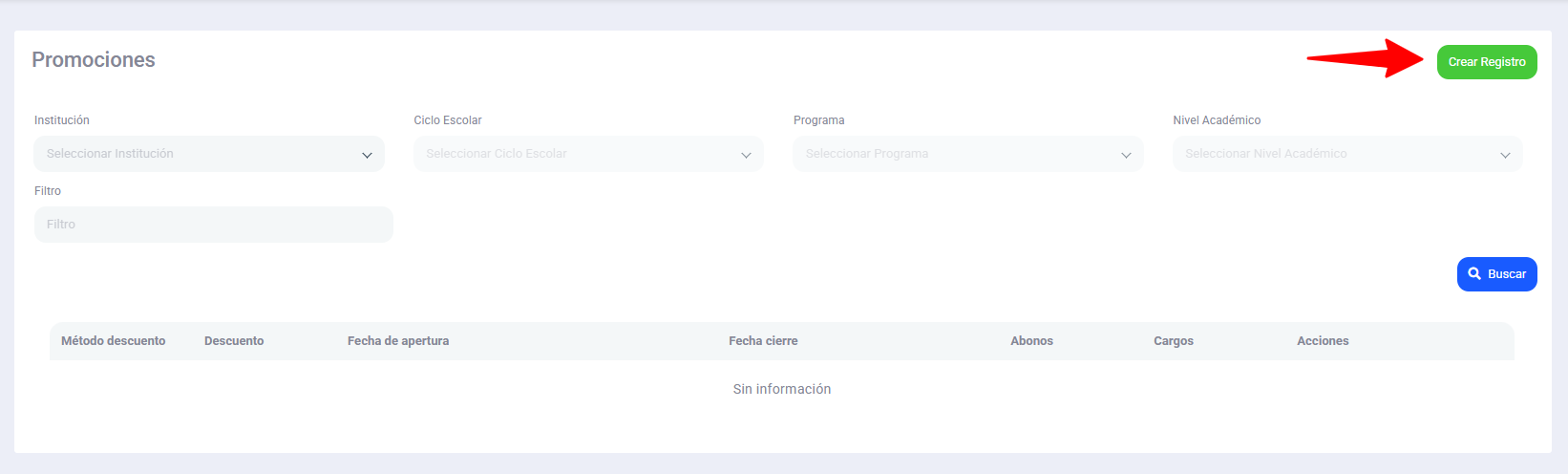
- Paso 2: Iniciar el Registro
- Haz clic en el botón "Crear registro".
- Paso 3: Completar el Modal de Datos
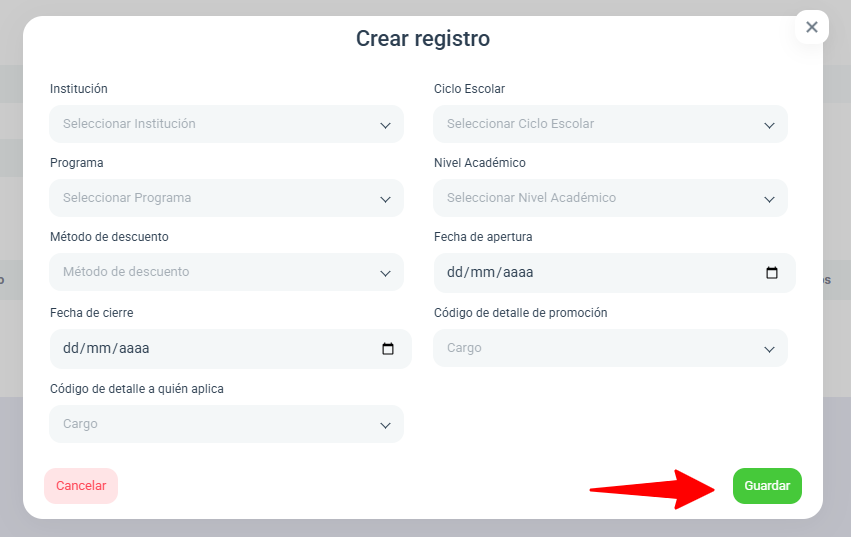
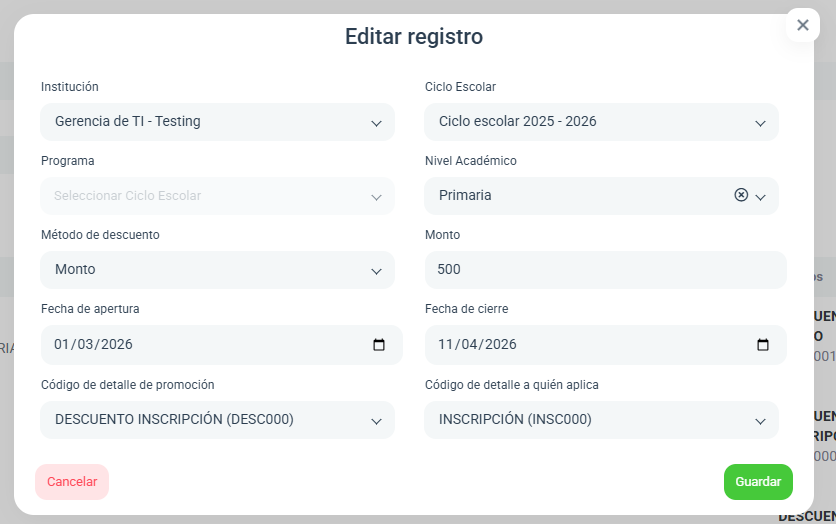
- Se abrirá una ventana emergente (modal) donde deberás llenar los siguientes campos obligatorios:
- Institución y Ciclo Escolar: Selecciona los correspondientes al periodo actual.
- Alcance Académico: Deberás elegir entre un programa o un nivel académico específico.
- Método de Descuento: Define la lógica bajo la cual se aplicará la promoción.
- Vigencia: Ingresa la fecha de apertura y fecha de cierre de la promoción.
- Código de Detalle de Promoción: Indica el nombre o identificador de la promoción.
- Código de Detalle a quien aplica: Selecciona el nombre del cargo (por ejemplo, "Inscripción") al que se le vinculará el descuento.
- Se abrirá una ventana emergente (modal) donde deberás llenar los siguientes campos obligatorios:
- Paso 4: Finalizar
- Una vez completados los campos, haz clic en "Guardar" para crear el registro.
B. Consultar promociones
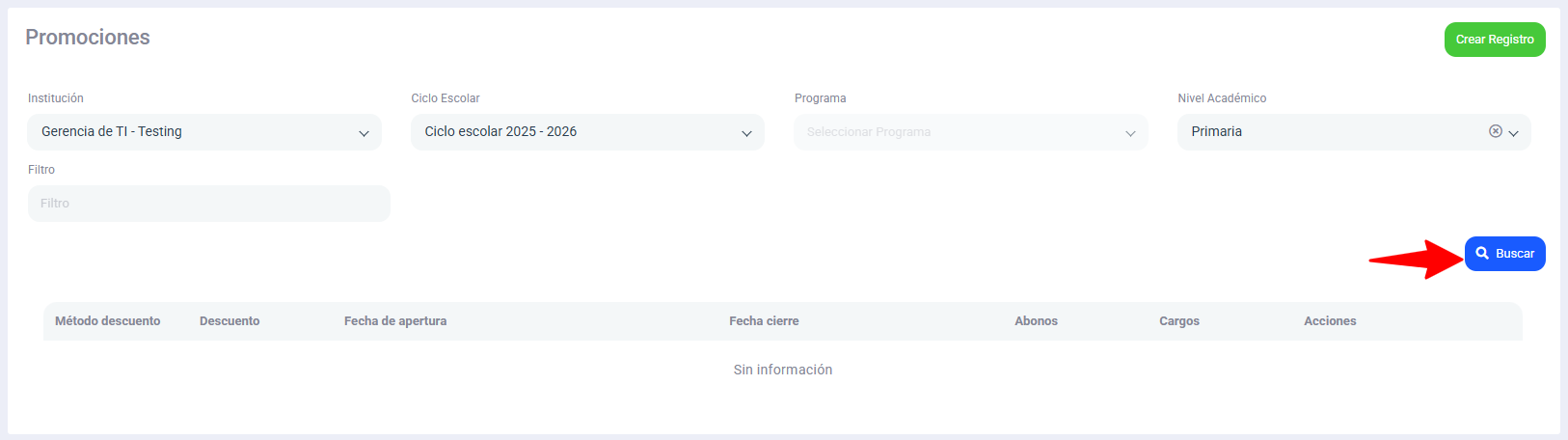
- Paso 1: Criterios de Búsqueda
-
Para realizar una consulta, es necesario seleccionar obligatoriamente:
-
Institución y Ciclo Escolar.
-
Programa o Nivel Académico.
-
-
- Paso 2: Información en Pantalla
-
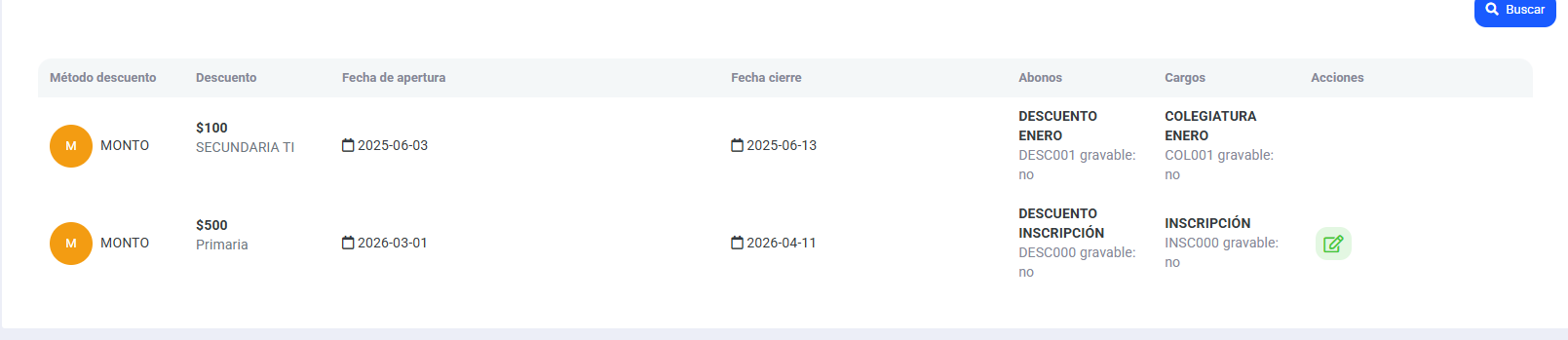
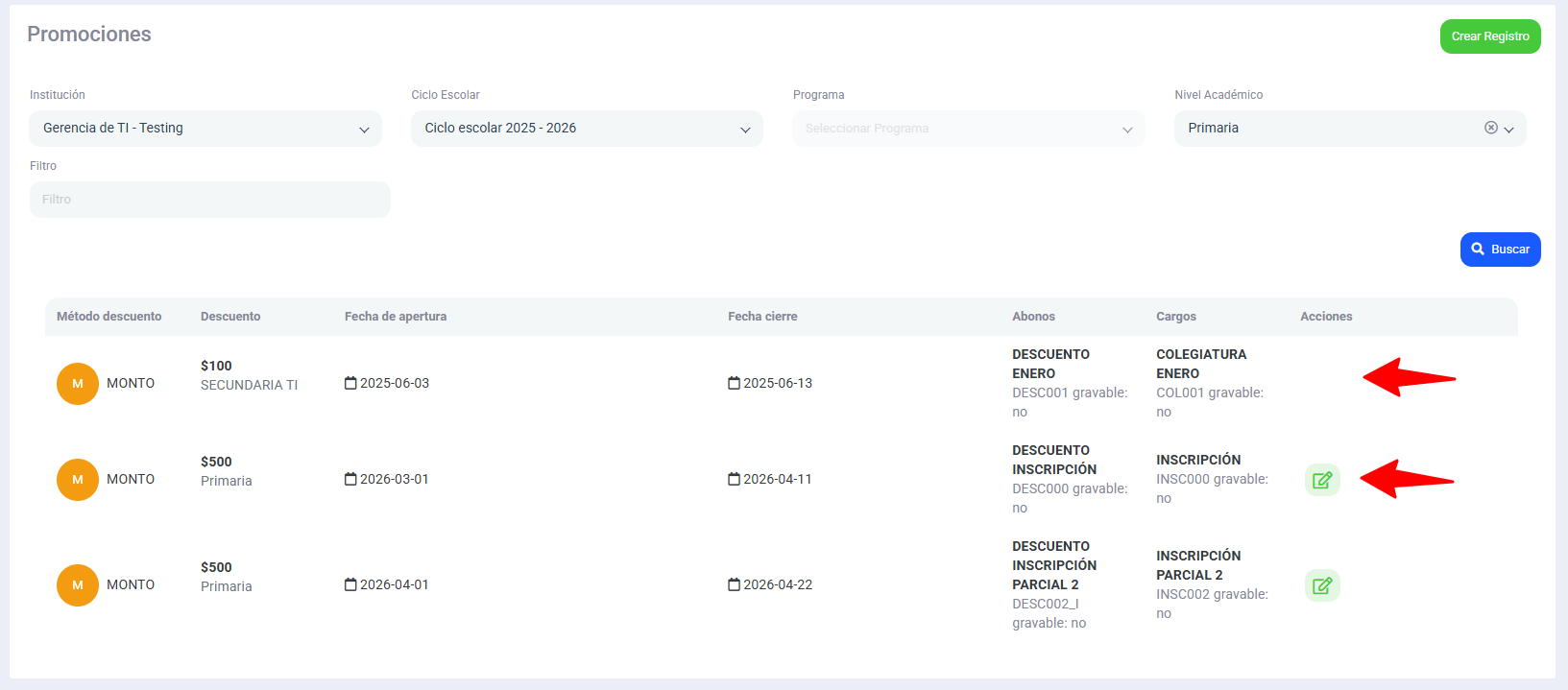
Una vez realizada la consulta, el sistema mostrará una tabla con los siguientes datos
-
Método de descuento.
-
Monto del descuento.
-
Fecha de apertura y Fecha de cierre.
-
Abonos y Cargos relacionados.
-
Acción de Editar: Esta opción solo aparecerá habilitada para aquellos registros vinculados a cargos de tipo Inscripción.
-
Importante: Para los cargos de tipo Colegiatura, el sistema no mostrará ninguna acción de edición disponible.
-
C. Editar promoción
Para realizar ajustes en una promoción existente, sigue estos pasos:
- Paso 1: Consulta Previa Obligatoria
-
De acuerdo con las reglas del sistema, no es posible editar una promoción sin haber realizado primero la búsqueda detallada en el Paso B.
-
-
Paso 2: Acceder a la Edición
-
Una vez que visualices los resultados de la consulta en la tabla, localiza el registro deseado y haz clic en el botón "Editar". Recuerda que este botón solo estará habilitado para cargos de tipo inscripción.
-
- Paso 3: Modificación de Datos
- Al dar clic, se abrirá un modal con la misma estructura e información que el de creación (visto en el Paso A), permitiéndote ajustar campos como el método de descuento, las fechas de vigencia o el alcance académico.
- Paso 4: Finalizar el Proceso
- Tras realizar los cambios pertinentes, haz clic en el botón "Guardar".
D. Aplicación de la promoción
La asignación del beneficio al alumno sigue una lógica automatizada sujeta a condiciones de tiempo y compatibilidad:
- La promoción se aplica automáticamente al alumno una vez que se han generado los cargos correspondientes en su estado de cuenta.
-
Para que la promoción sea visible y efectiva, es indispensable que la fecha de visualización se encuentre dentro del rango de vigencia definido (entre la fecha de apertura y la fecha de cierre). Si la fecha actual está fuera de este rango, el sistema no mostrará la promoción como disponible.
-
El sistema verifica que el alumno no tenga una beca aplicada; si existe una beca, la promoción no podrá aplicarse
Resolución de Problemas Comunes
- La promoción no es visible a pesar de que el cargo ya se generó.
- Causa probable: La fecha de visualización actual se encuentra fuera del rango de la fecha de apertura y fecha de cierre configuradas.
- Resolución: Verifique en el módulo de consulta que la fecha actual esté dentro del periodo de vigencia de la promoción.
- El botón de editar no aparece o está deshabilitado.
-
Causa probable: El cargo consultado es de tipo Colegiatura.
-
Resolución: Por diseño del sistema, la acción de editar solo está habilitada para cargos de tipo Inscripción.
-
-
El descuento no se aplicó automáticamente.
- Causa probable: No se han generado los cargos aún o existe una beca aplicada en el estado de cuenta.
- Resolución: Confirme la generación de cargos y asegúrese de que el alumno no posea una beca, ya que son incompatibles.
Preguntas Frecuentes (FAQ)
- ¿Puedo aplicar promociones a servicios? No, los servicios no gozan de este beneficio.
- ¿Qué pasa si el alumno ya tiene beca? El sistema no permitirá la aplicación de la promoción por regla de negocio.
- ¿La aplicación es manual? No, es automática tras la generación de cargos, siempre que se cumplan las fechas de vigencia.
- ¿A quién pido soporte? Al Equipo de TI de la Provincia México Centra