Ofertas académicas
Guía de Usuario
Módulo de Ofertas académicas
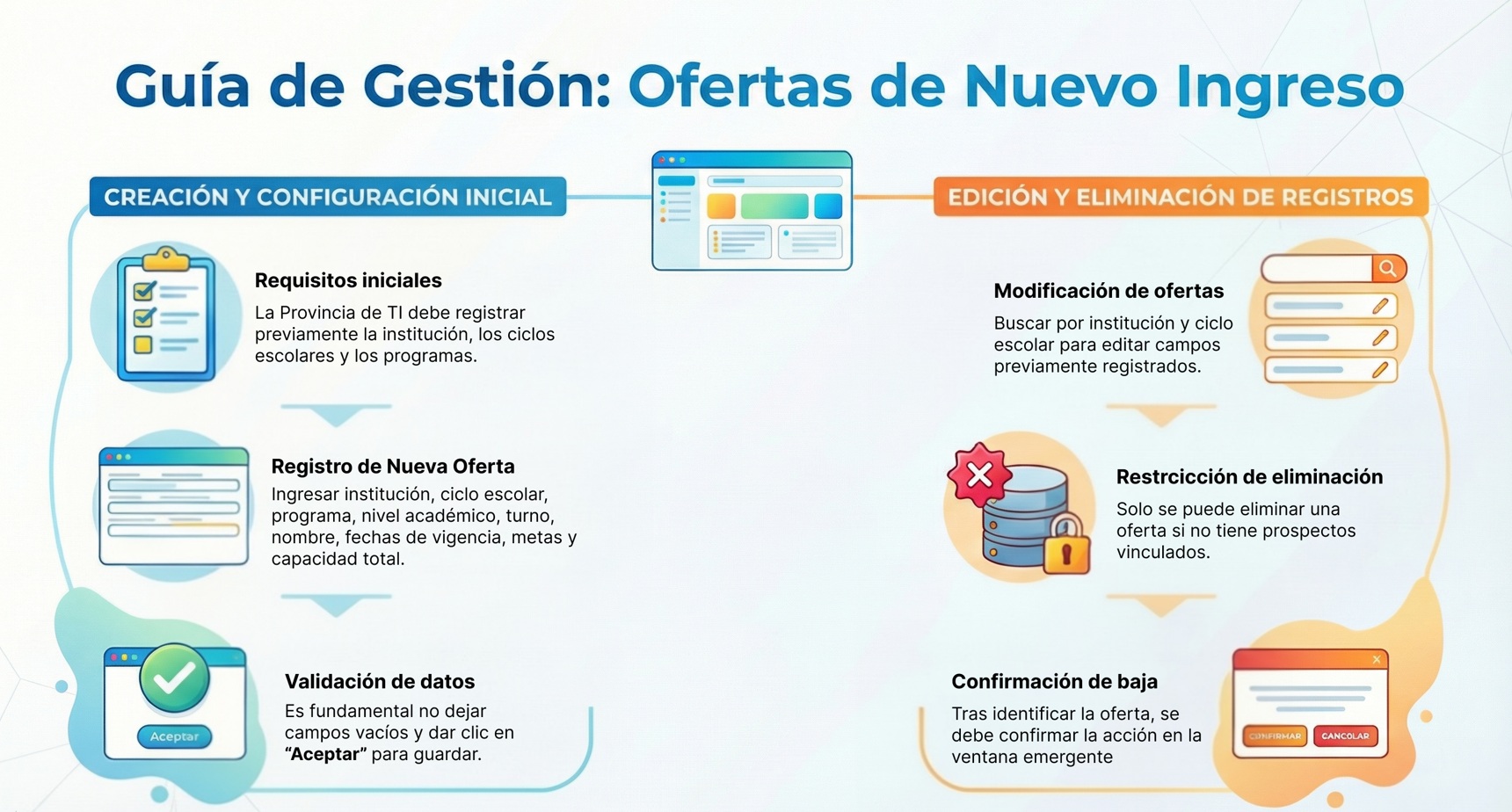
Antes de comenzar con cualquier configuración en el sistema, es indispensable que el equipo de TI-Provincia haya realizado el registro de los siguientes elementos:
- Instituciones.
- Ciclos escolares.
- Programas académicos.
Una vez que estos datos existan, se puede proceder con la configuración específica para cada institución marista.
- Creación de una Nueva Oferta
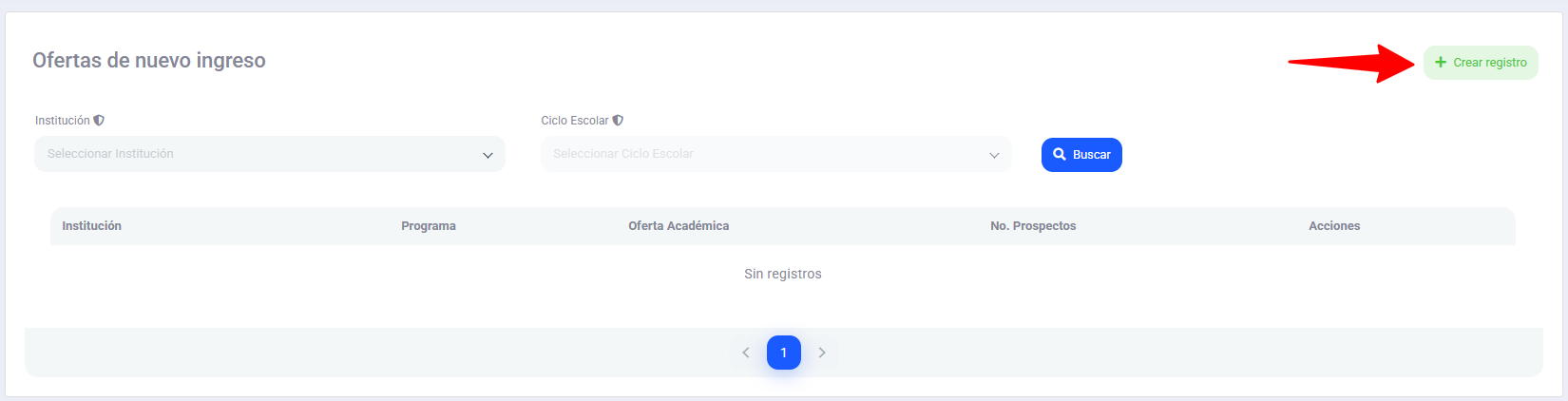
- Para aperturar una oferta para un ciclo escolar específico, siga estos pasos:
- Haga clic en el botón "Crear registro" ubicado en la parte superior derecha de la pantalla.
- Para aperturar una oferta para un ciclo escolar específico, siga estos pasos:
-
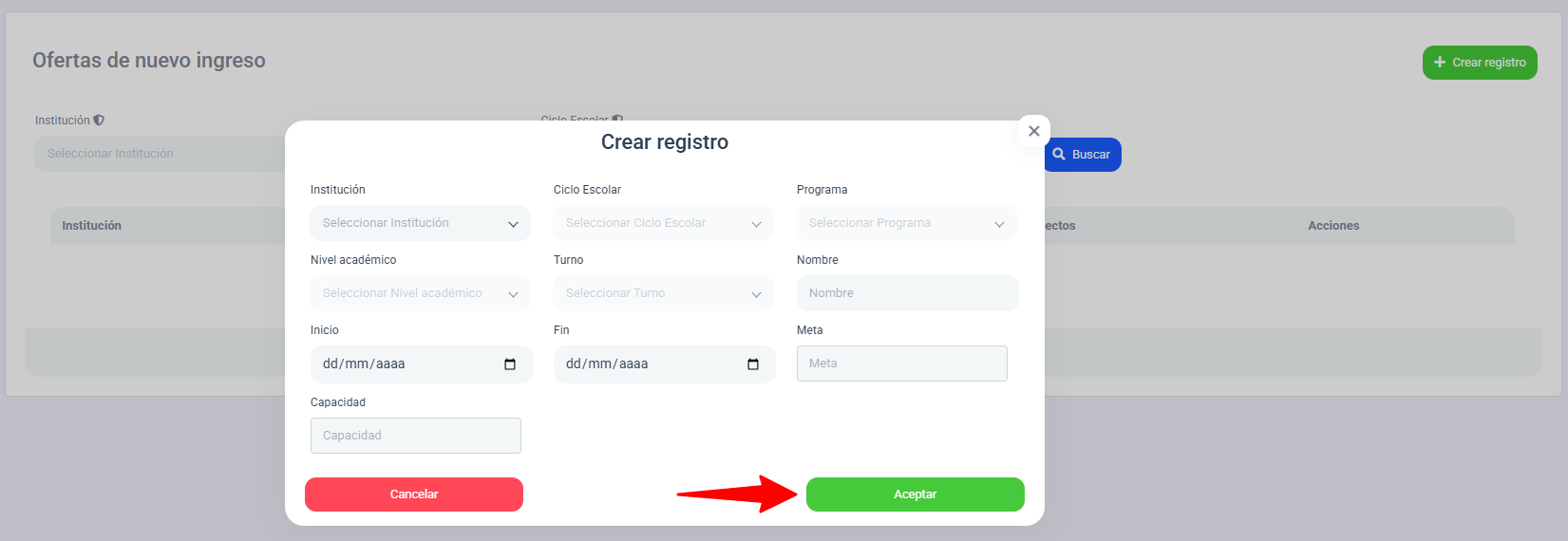
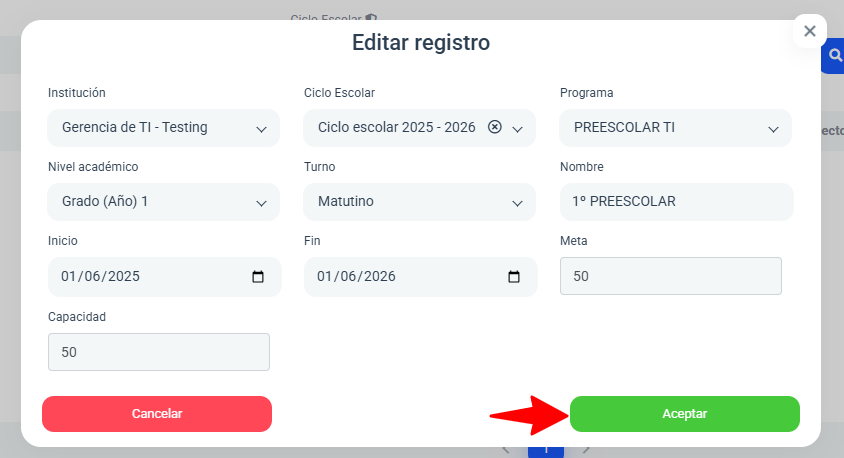
- Se abrirá una ventana donde deberá completar los siguientes campos obligatorios:
- Institución: La entidad con la cual se vinculará la oferta.
- Ciclo escolar: El ciclo correspondiente.
- Programa: El programa académico específico.
- Periodo: Indique el grado para el cual se va a aperturar la oferta.
- Turno: Seleccione entre los turnos disponibles para cada institución.
- Nombre descriptivo: Asigne un nombre a la oferta de acuerdo con los criterios de su institución.
- Vigencia: Establezca una fecha de apertura y una fecha de cierre para la oferta.
- Meta de prospectos/alumnos: Defina la cantidad objetivo por grado.
- Capacidad total: Defina el límite máximo de prospectos o alumnos por grado.
- Una vez llenados todos los campos, haga clic en "Aceptar" para finalizar la apertura de la oferta.
- Se abrirá una ventana donde deberá completar los siguientes campos obligatorios:
- Edición de un Registro
-
- Si necesita modificar una oferta ya existente, realice lo siguiente:
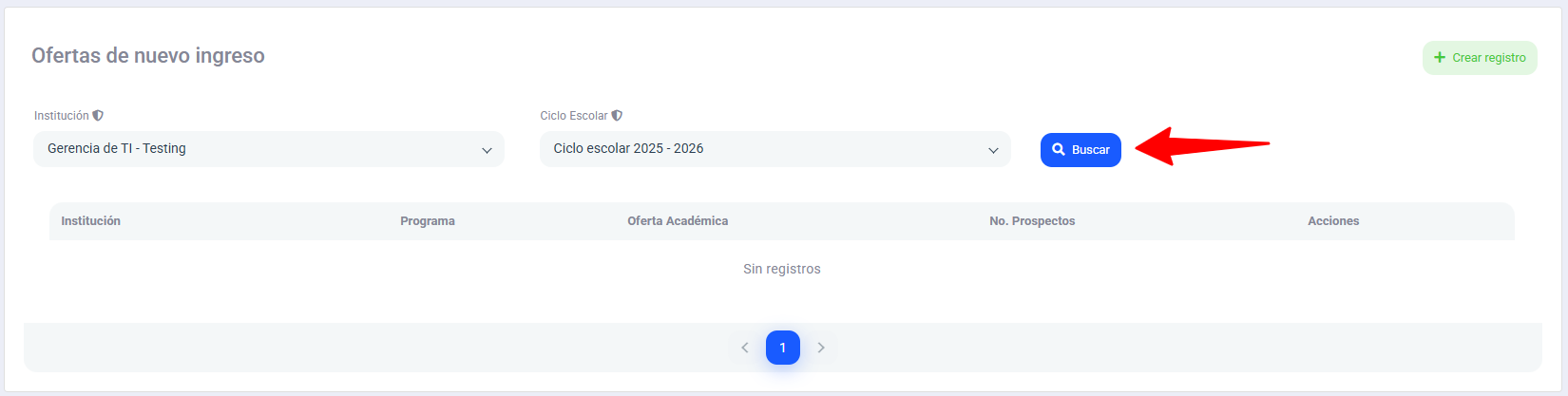
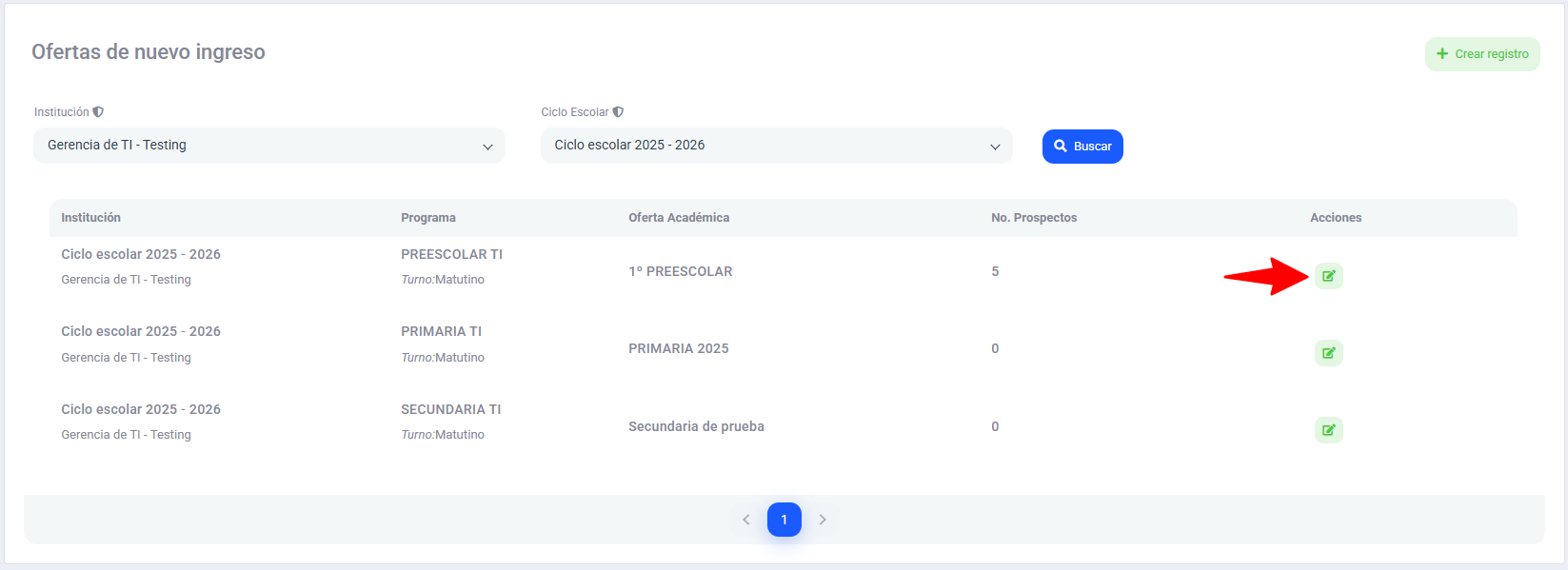
- Dentro del mismo módulo, seleccione la institución y el ciclo escolar relacionados con la oferta.
- Haga clic en el botón "Buscar".
- Si necesita modificar una oferta ya existente, realice lo siguiente:
-
-
- Identifique la oferta deseada en la lista y haga clic en "Editar registro". Esto le permitirá modificar los campos registrados previamente.
-
-
-
- Realice los cambios necesarios. Es muy importante no dejar ningún campo vacío durante la edición.
- Haga clic en "Aceptar" para guardar los cambios.
-
- Eliminación de un Registro
- Tenga en cuenta que solo se puede eliminar una oferta si no está vinculada a ningún prospecto. Si ya existe una vinculación, el sistema no mostrará la opción de eliminar.
- Seleccione la institución y el ciclo escolar correspondientes y haga clic en "Buscar".
- Identifique la oferta y haga clic en el botón "Eliminar registro".
- Se abrirá una ventana para confirmar la acción; para concluir, haga clic en "Aceptar"
- Tenga en cuenta que solo se puede eliminar una oferta si no está vinculada a ningún prospecto. Si ya existe una vinculación, el sistema no mostrará la opción de eliminar.
Preguntas frecuentes
- ¿Qué necesito tener configurado antes de registrar una nueva oferta?
- Antes de comenzar, es obligatorio que el equipo de TI-Provincia haya registrado previamente las instituciones, los ciclos escolares y los programas académicos en el sistema.
- ¿A qué se refiere el campo "Periodo" al crear una oferta?
- El campo Periodo corresponde específicamente al grado escolar para el cual se está aperturando la oferta académica
- ¿Es posible modificar una oferta una vez que ya ha sido creada?
- Sí. Debe dirigirse al módulo, seleccionar la institución y el ciclo escolar, hacer clic en "Buscar" y luego seleccionar "Editar registro" en la oferta correspondiente. Es fundamental no dejar ningún campo vacío al realizar cambios.
- ¿Por qué no me aparece la opción para eliminar una oferta?
- La opción de eliminar solo está disponible si la oferta no tiene ningún prospecto vinculado. Si ya existe una vinculación, el sistema protegerá el registro y no permitirá su eliminación.
- ¿Qué datos de control de cupo debo ingresar obligatoriamente?
- Para cada oferta, es necesario definir tanto una meta de prospectos/alumnos por grado como la capacidad total permitida para ese mismo grado.
- ¿Cómo se define el tiempo que estará disponible una oferta?
- Al crear el registro, se debe asignar una fecha de vigencia que incluya tanto el día de apertura como el día de cierre de la oferta
Resolución de Problemas Comunes
- No puedo seleccionar una Institución, Ciclo o Programa al crear una oferta.
- Causa: Estos elementos no han sido dados de alta previamente en el sistema.
- Solución: Contacte al equipo de TI-Provincia, ya que ellos son los encargados de realizar estas configuraciones iniciales antes de que usted pueda registrar las ofertas de su institución.
- El sistema no me permite guardar los cambios al editar una oferta.
- Causa: Es probable que haya dejado algún campo obligatorio en blanco.
- Solución: Revise todos los campos de la ventana de edición. Es indispensable no dejar ningún campo vacío para que el sistema procese la actualización correctamente.
- El botón "Eliminar registro" no aparece en una oferta específica.
- Causa: La oferta ya tiene al menos un prospecto vinculado.
- Solución: Por seguridad de la información, el sistema oculta la opción de eliminar si hay registros dependientes. Si necesita eliminarla, primero debería desvincular o reubicar a los prospectos asociados (siempre que el proceso de su institución lo permita).
- La oferta no aparece disponible para el periodo o grado correcto.
- Causa: Error en la configuración del campo "Periodo".
- Solución: Verifique en la edición del registro que el campo Periodo tenga asignado el grado escolar correcto para el cual se desea aperturar la oferta.
- Los prospectos no pueden visualizar la oferta a pesar de que ya fue creada.
- Causa: La fecha de vigencia puede ser incorrecta.
- Solución: Entre al modo de edición y revise las fechas de vigencia (apertura y cierre). Asegúrese de que la fecha actual se encuentre dentro del rango establecido para que la oferta esté activa.