Registro de prospectos
Guía de Usuario
Guía de Usuario: Módulo de Prospectos
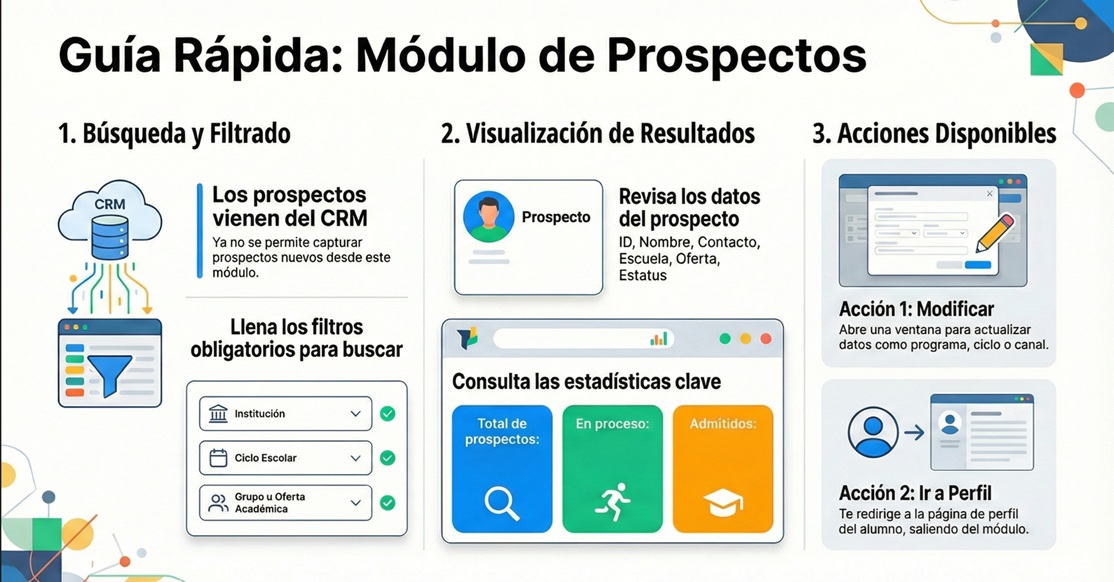
El Módulo de Prospectos tiene como objetivo principal permitirte dar un seguimiento centralizado a las personas interesadas en la oferta educativa que aún no se han inscrito formalmente.
- Registro de Nuevos Prospectos
- Es importante notar que este módulo no permite la captura directa de nuevos registros.
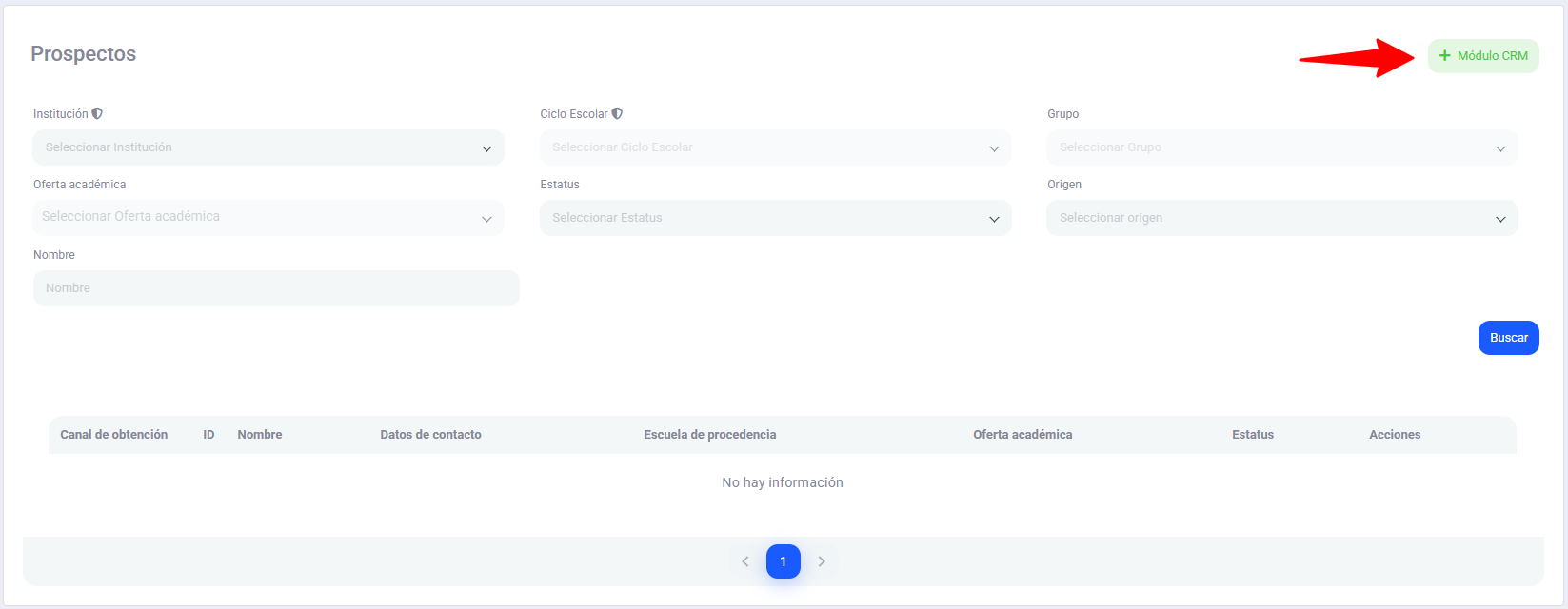
- Para dar de alta a un prospecto, deberás hacer clic en el botón de redirección al CRM.
- El sistema te enviará automáticamente a la interfaz externa del CRM para realizar el registro inicial de datos
- Es importante notar que este módulo no permite la captura directa de nuevos registros.
- Consulta y Filtrado de Información
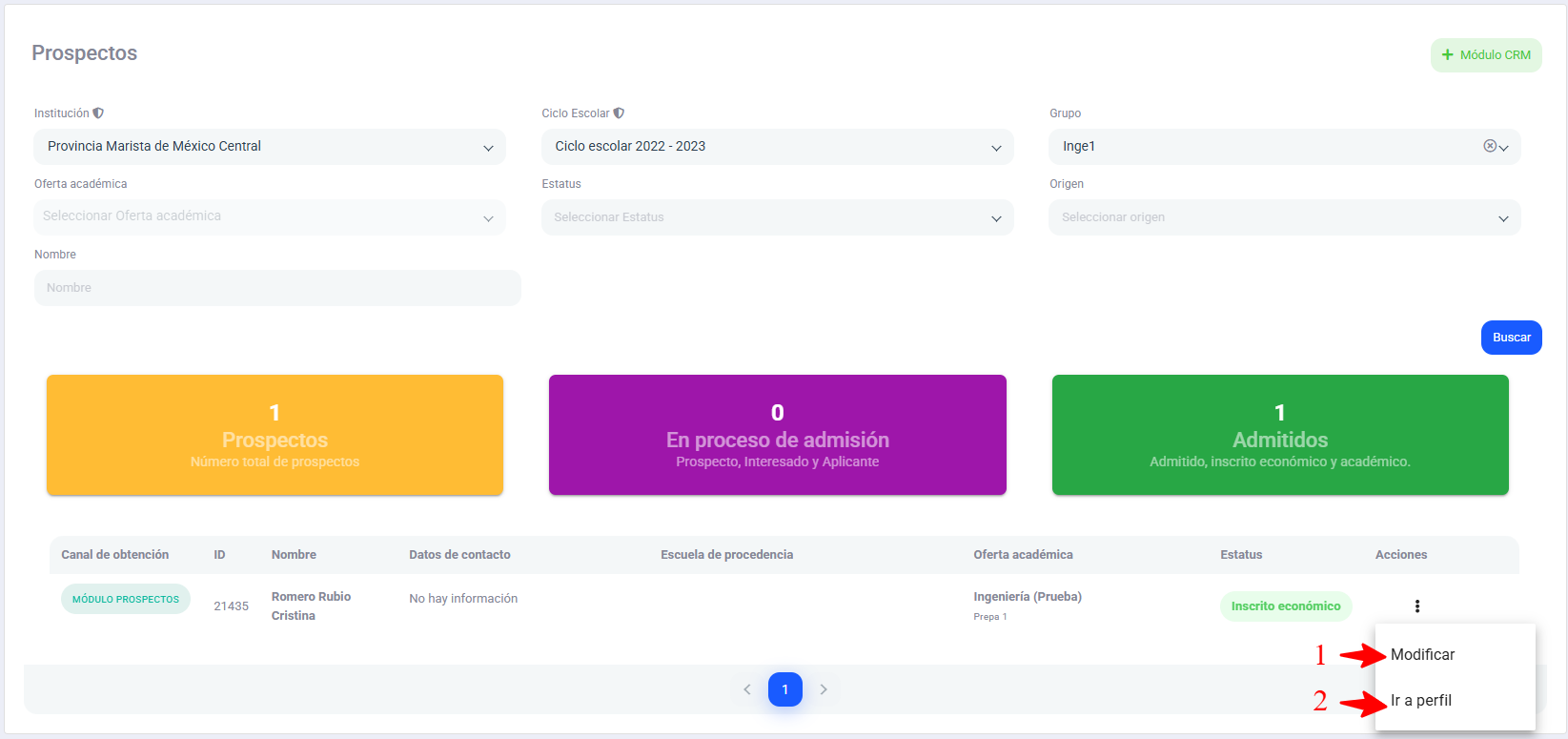
- Para visualizar la lista de prospectos, es obligatorio ingresar ciertos parámetros de búsqueda. Si no se llenan, la consulta no se procesará.
- Campos Obligatorios: Debes seleccionar la Institución, el Ciclo Escolar y elegir forzosamente entre un Grupo o una Oferta Académica,.
- Campos Opcionales: Puedes refinar tu búsqueda por Estatus, Origen y Nombre.
- Para visualizar la lista de prospectos, es obligatorio ingresar ciertos parámetros de búsqueda. Si no se llenan, la consulta no se procesará.
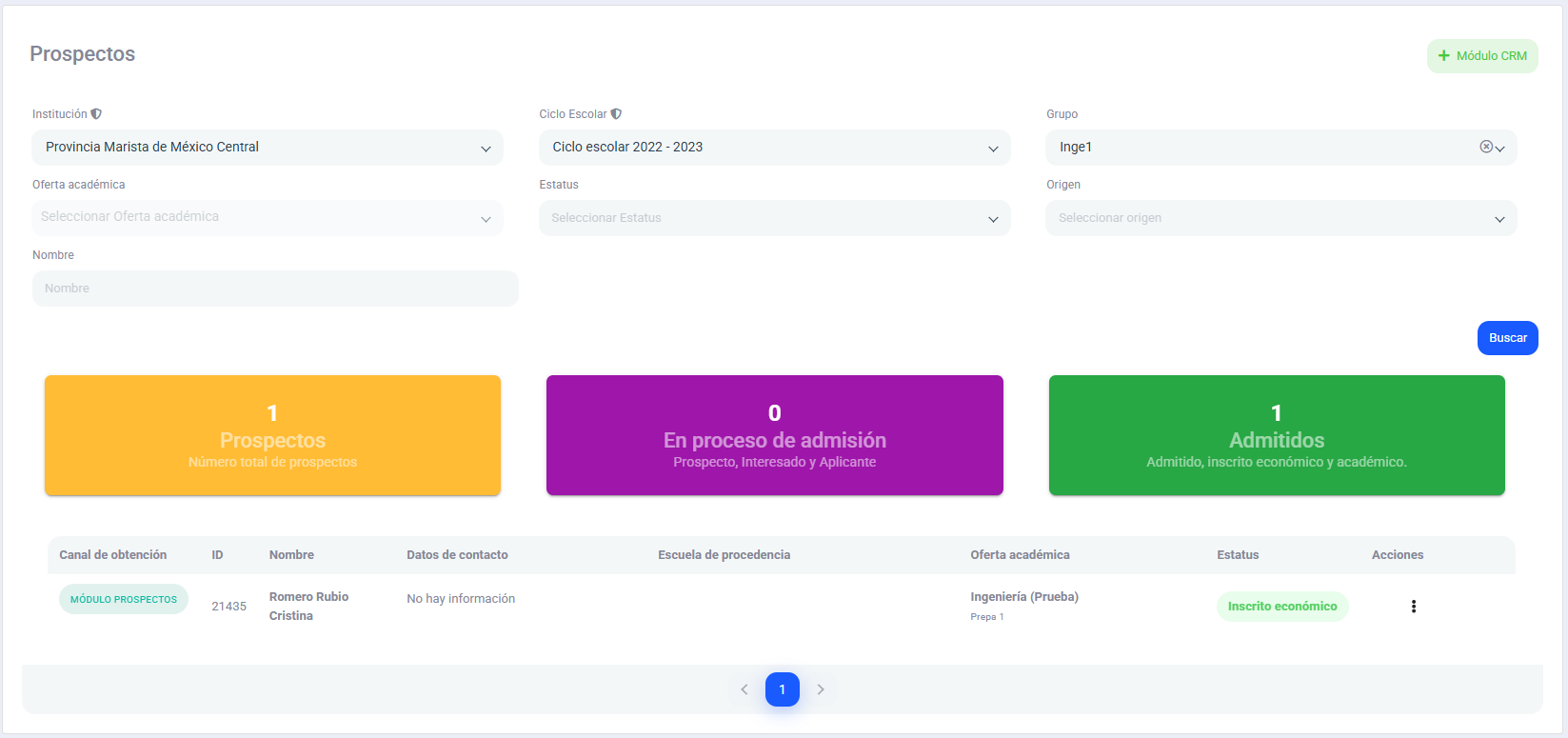
Una vez aplicados los filtros, el sistema desplegará una lista con detalles como el ID, contacto, escuela de procedencia, oferta y estatus.
- Análisis de Estadísticas
- En la parte superior de tu consulta, encontrarás tres tarjetas (cards) informativas que te permitirán ver de manera rápida el estado de tus gestiones,:
- Total de prospectos.
- Prospectos en proceso.
- Prospectos admitidos.
- En la parte superior de tu consulta, encontrarás tres tarjetas (cards) informativas que te permitirán ver de manera rápida el estado de tus gestiones,:

- Gestión de Prospectos
- Dentro de la tabla de resultados, tienes dos acciones principales para gestionar cada registro:
- Modificar: Al seleccionar esta opción, se abrirá una ventana emergente (modal) donde podrás editar campos como el programa, ciclo escolar, escuela de procedencia, canal y medio por el cual se enteró el prospecto,. El sistema actualizará la base de datos automáticamente al guardar los cambios.
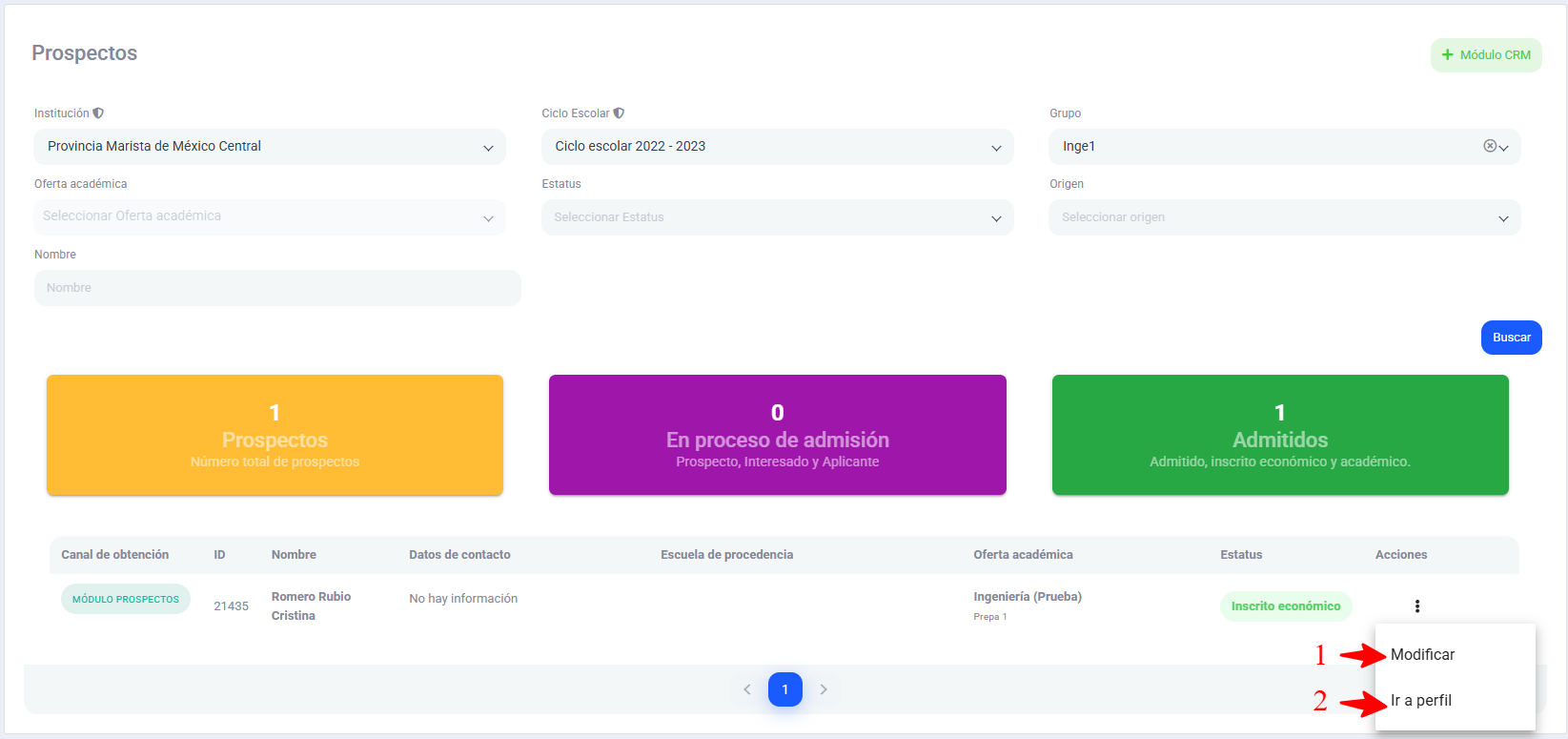
- Ir a perfil: Esta opción te redirigirá fuera del módulo hacia la Landing del alumno, donde podrás ver el perfil detallado y el expediente completo del estudiante
- Modificar: Al seleccionar esta opción, se abrirá una ventana emergente (modal) donde podrás editar campos como el programa, ciclo escolar, escuela de procedencia, canal y medio por el cual se enteró el prospecto,. El sistema actualizará la base de datos automáticamente al guardar los cambios.
- Dentro de la tabla de resultados, tienes dos acciones principales para gestionar cada registro:
- Resolución de Problemas Comunes